

Windows 11 でのローカルアカウントを用いたセットアップ方法
ローカルアカウントでのセットアップ手順
- もし LAN ケーブルを接続されている場合は,必ず抜いてください
- そのままネットワークに接続されていない状態で,パソコンの電源を入れてください
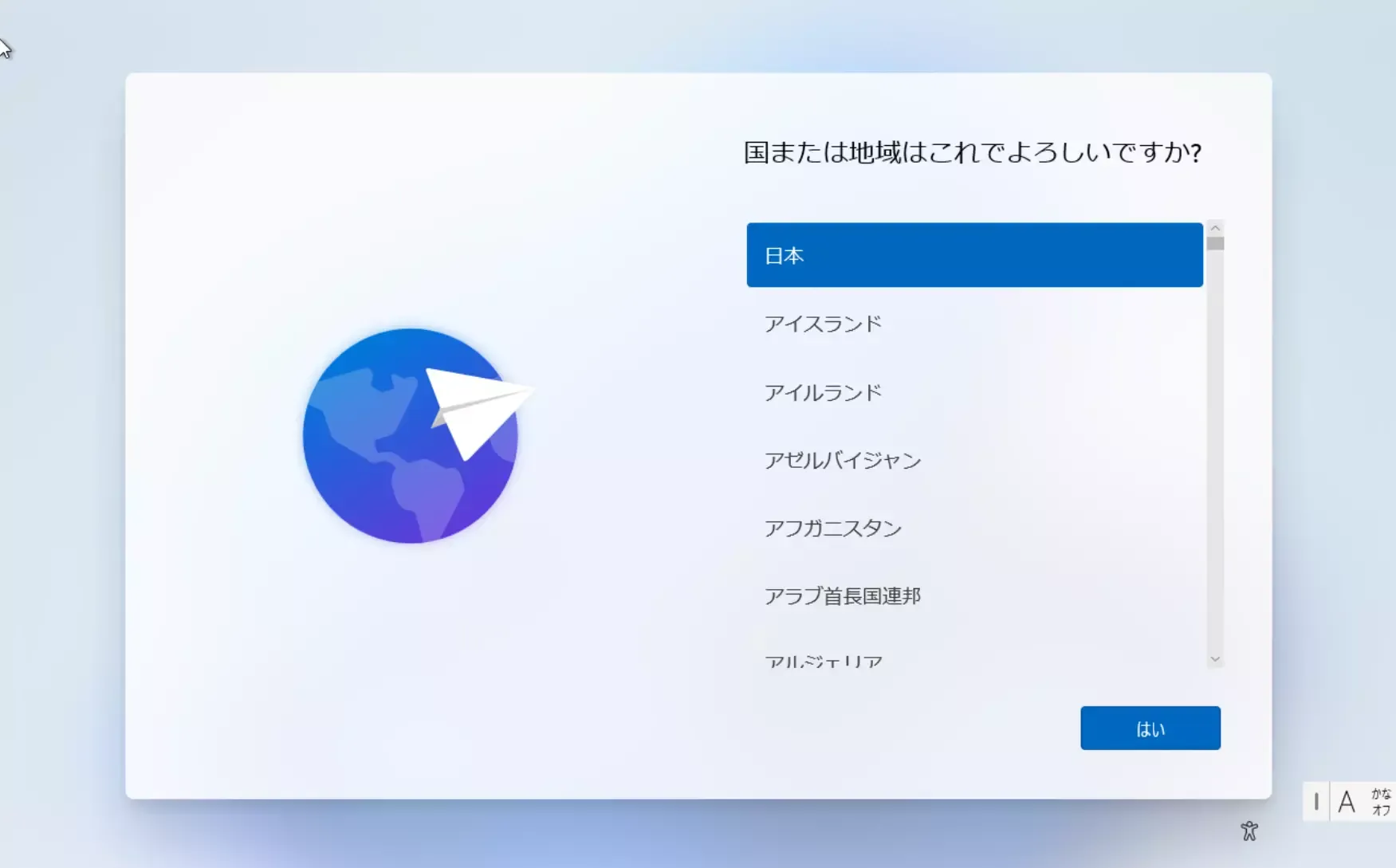
- パソコンが起動し,セットアップ画面になります.この画面のまま, Shift キーを押しながら F10 キーを押してください
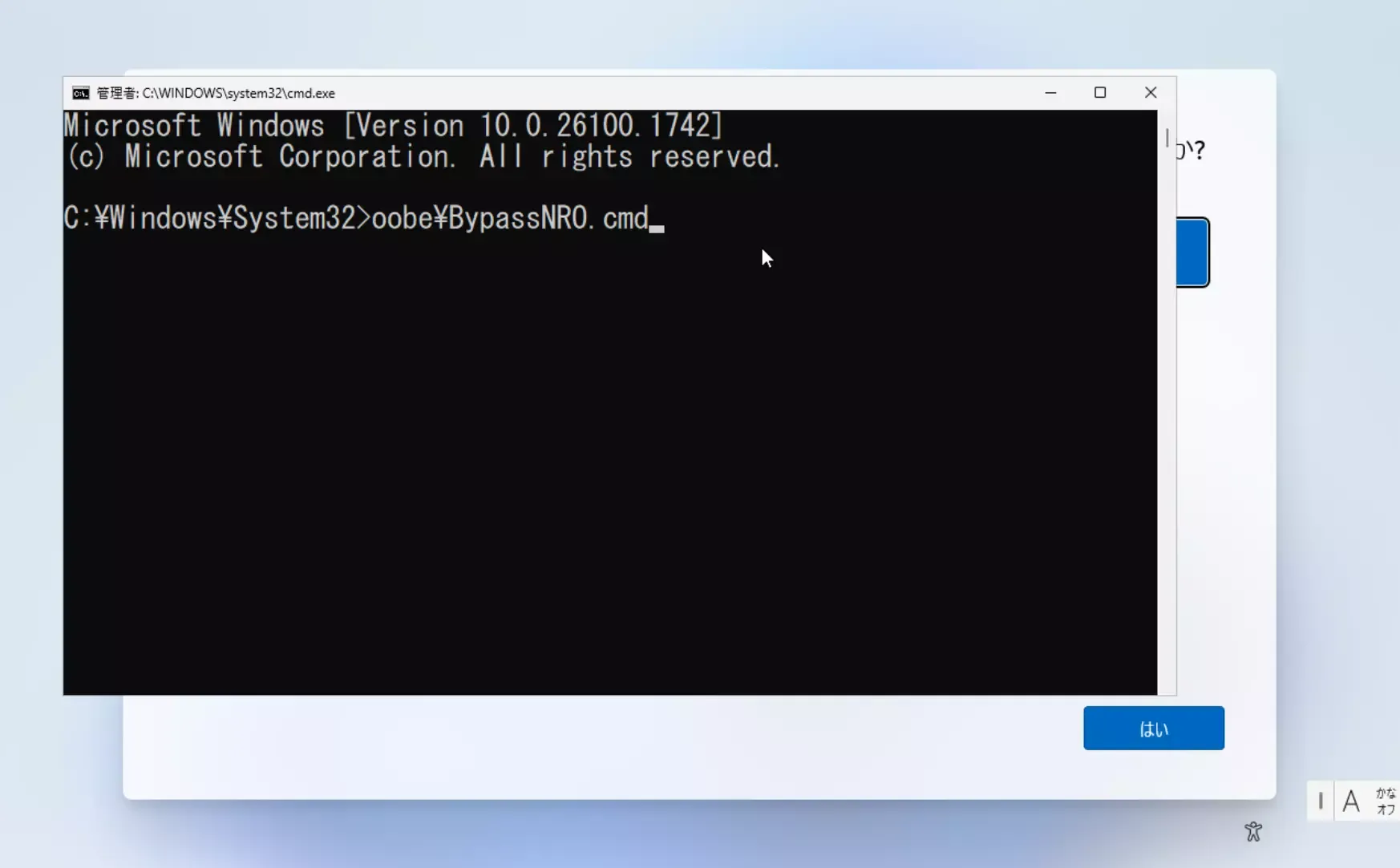
- 黒いウィンドウ(コマンドプロンプト)が開くので,黒いウィンドウ内を一度クリックし,「oobe¥BypassNRO.cmd」と入力, Enter キーを押してください.パソコンが再起動します
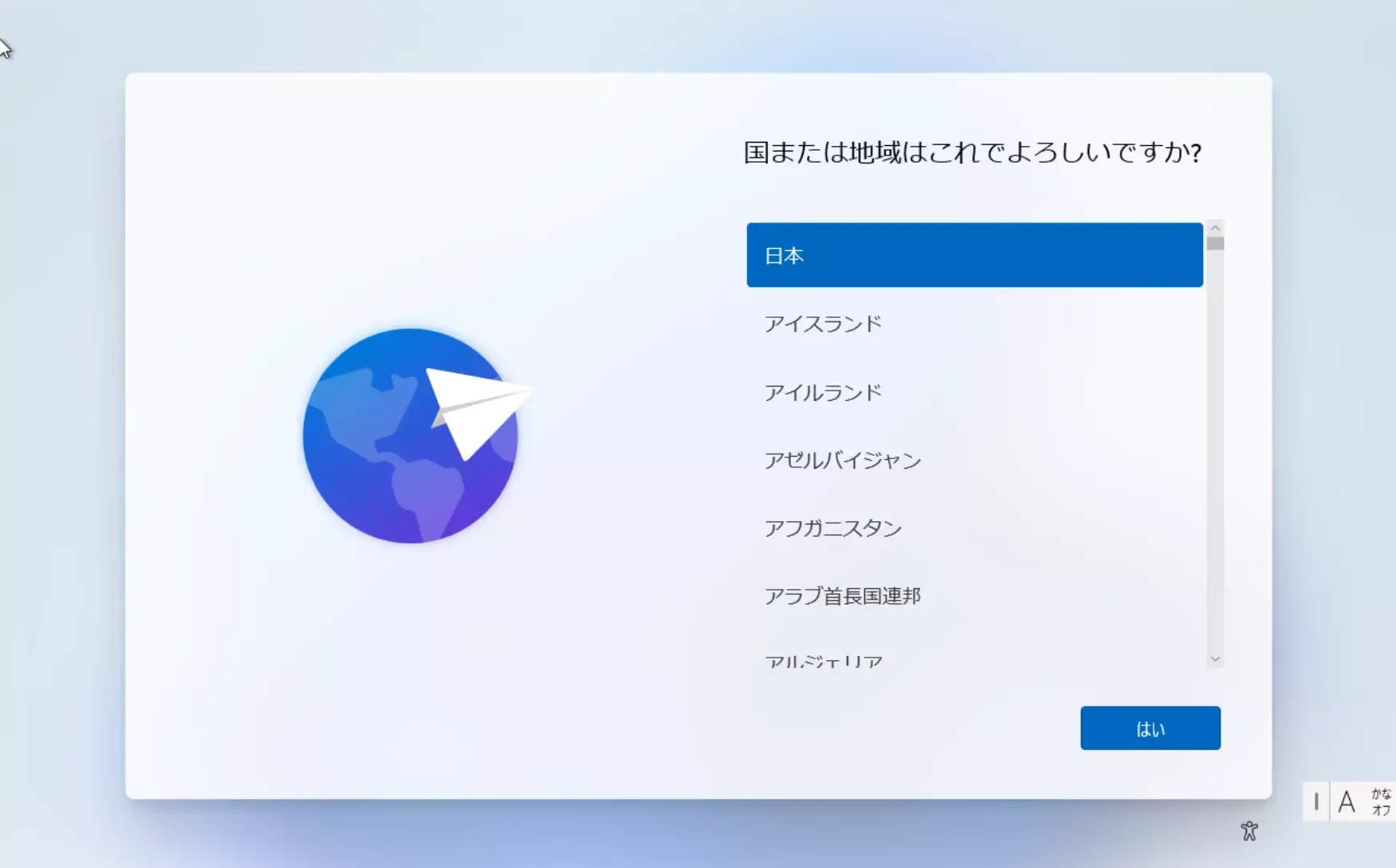
- 再起動後,もう一度セットアップ画面が開きます.ネットワークのセットアップはしないように気をつけながら,指示に従いセットアップを進めてください
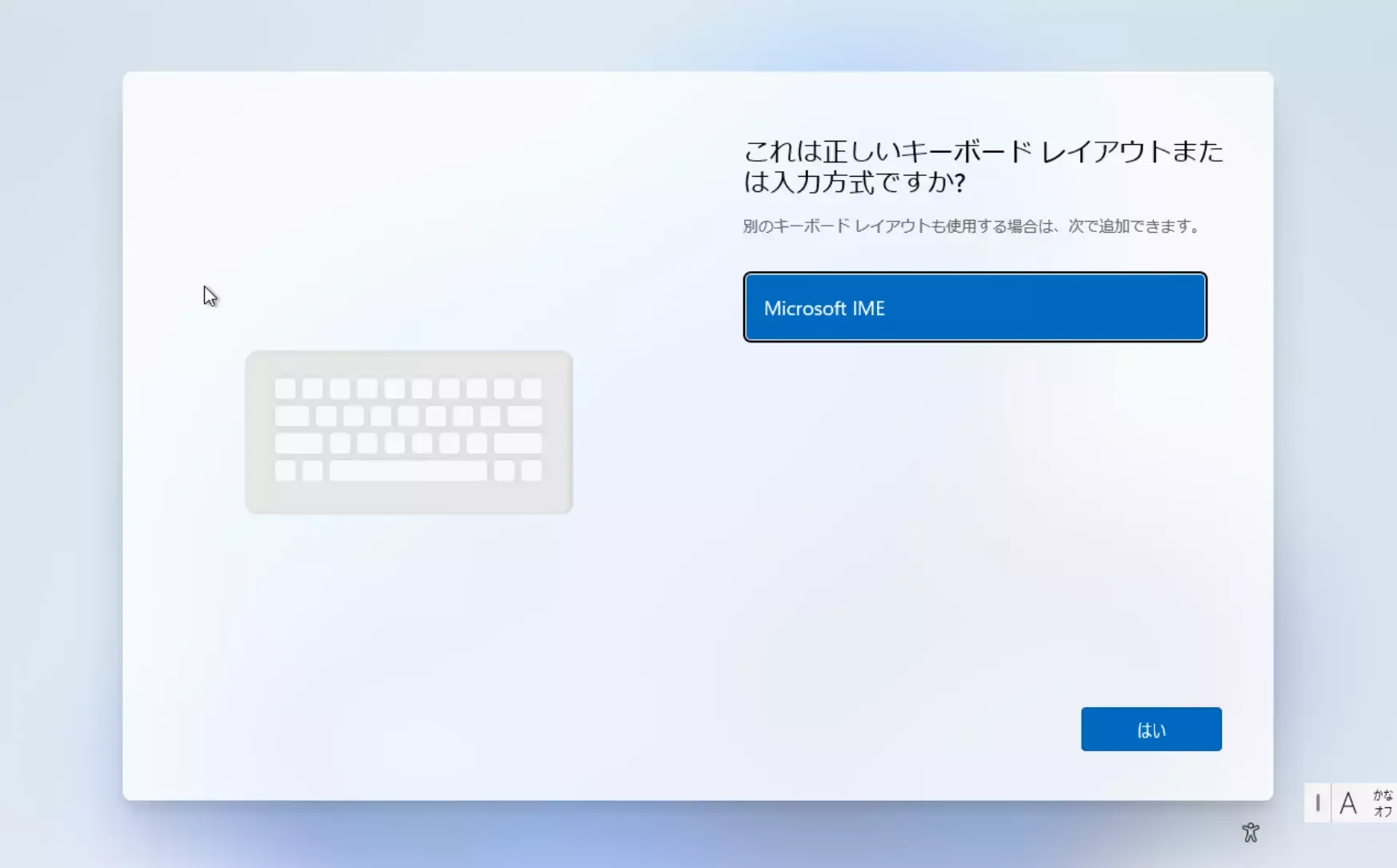
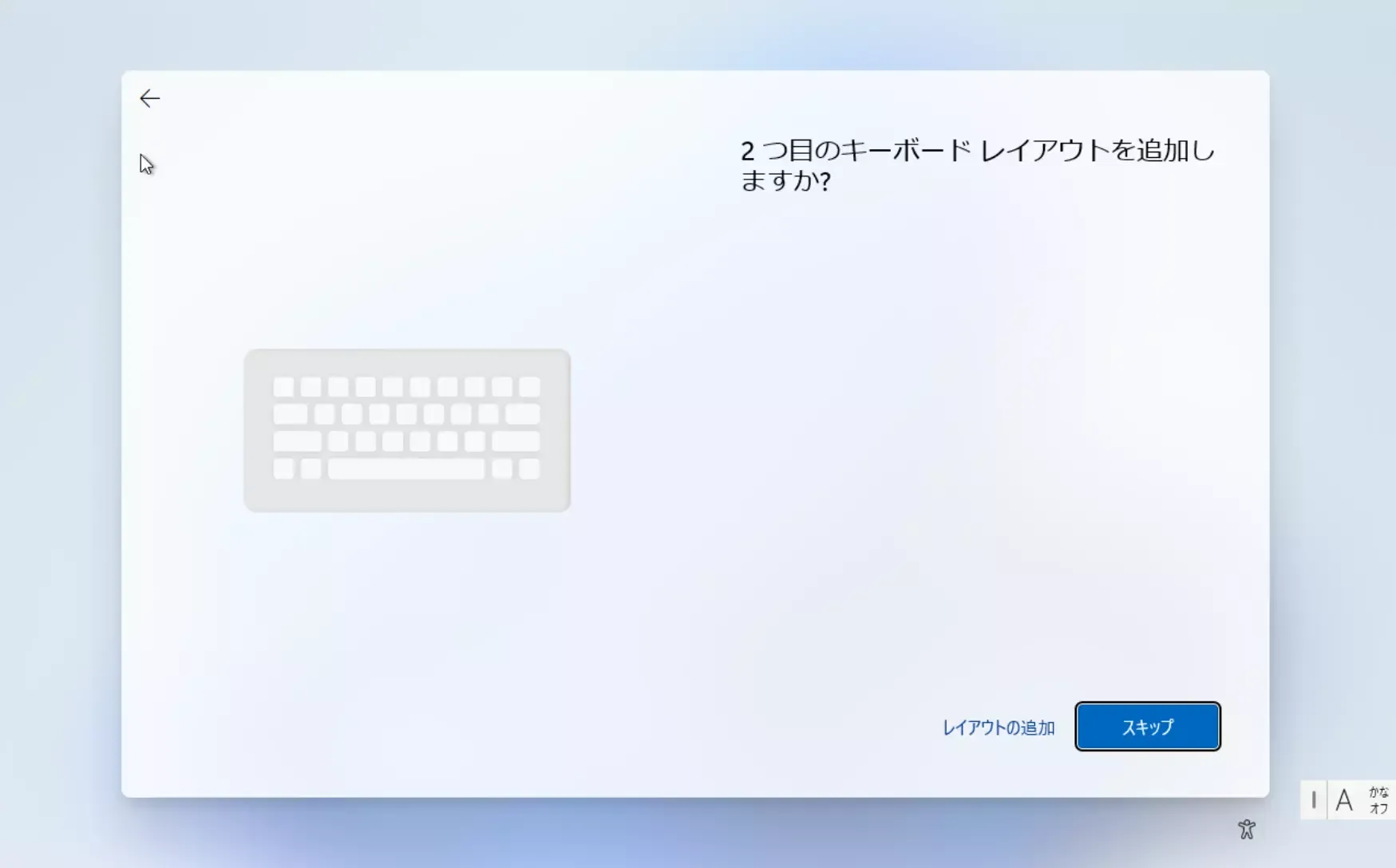
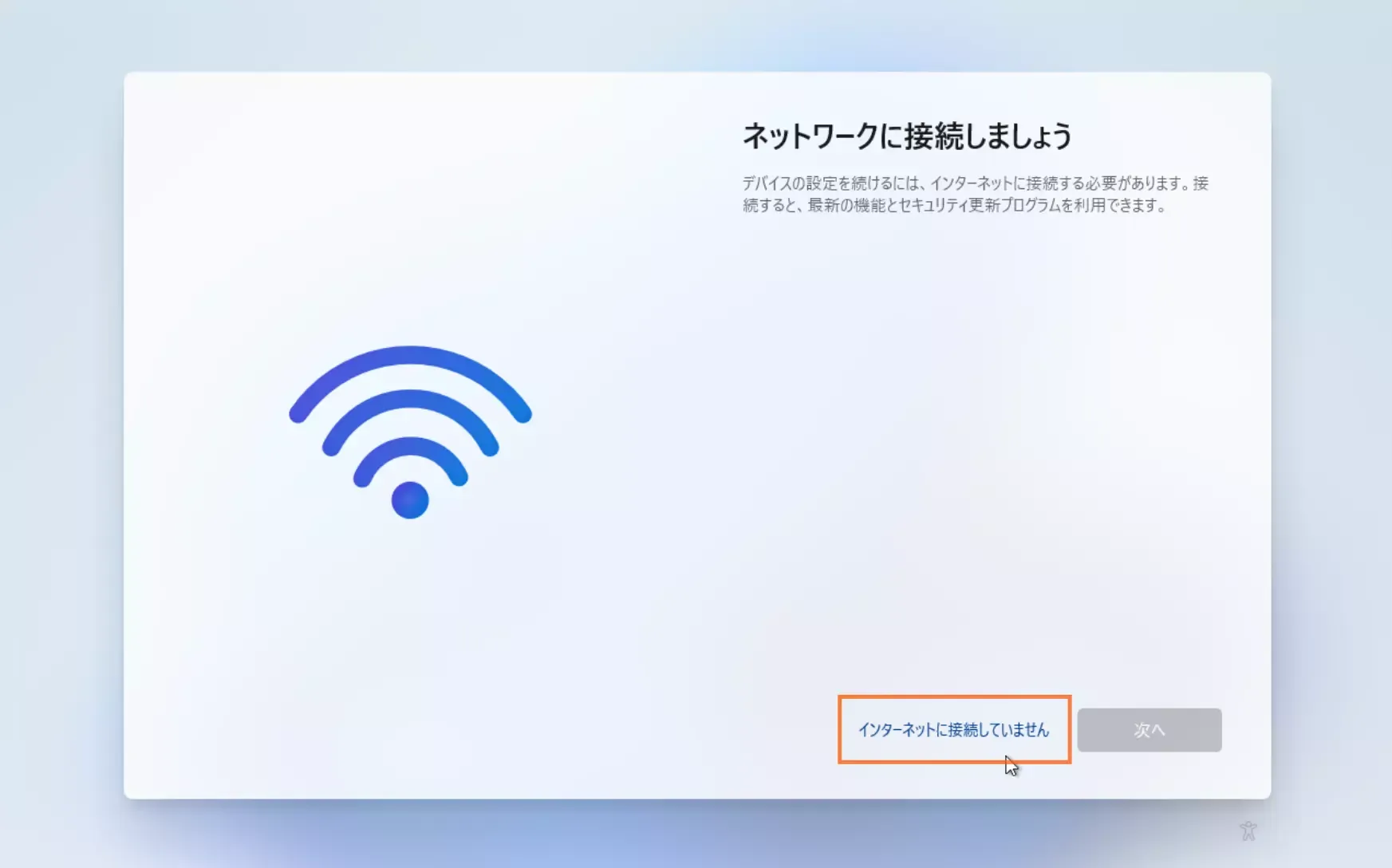
- ネットワークのセットアップ画面で,ネットワークに接続せずに「インターネットに接続していません」を選択してください. ※ ネットワークにはセットアップ後に接続可能です
- ここで再度ネットワークに接続するか問われた場合には,「制限された設定で続行」を選択してください
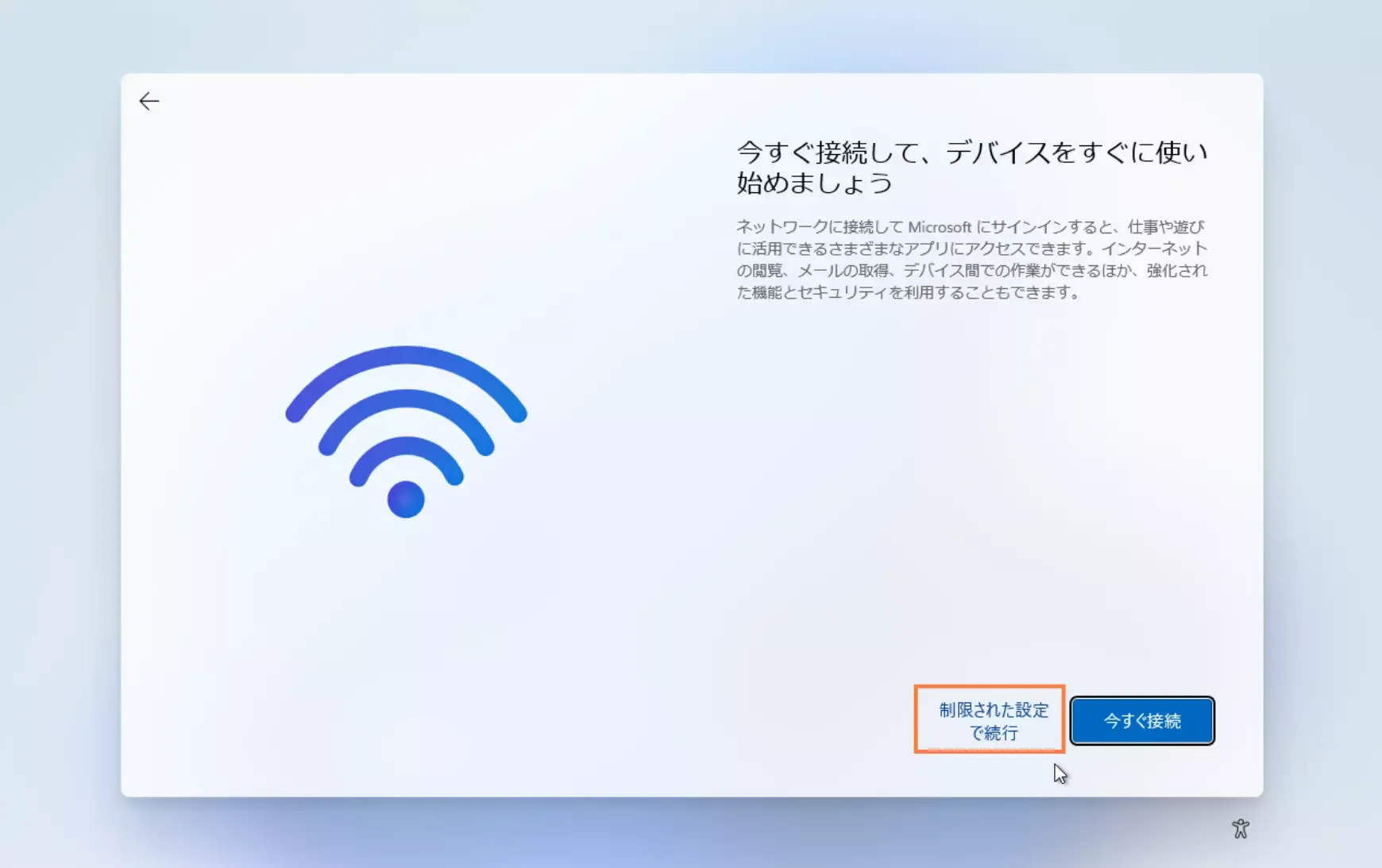
- ここで再度ネットワークに接続するか問われた場合には,「制限された設定で続行」を選択してください
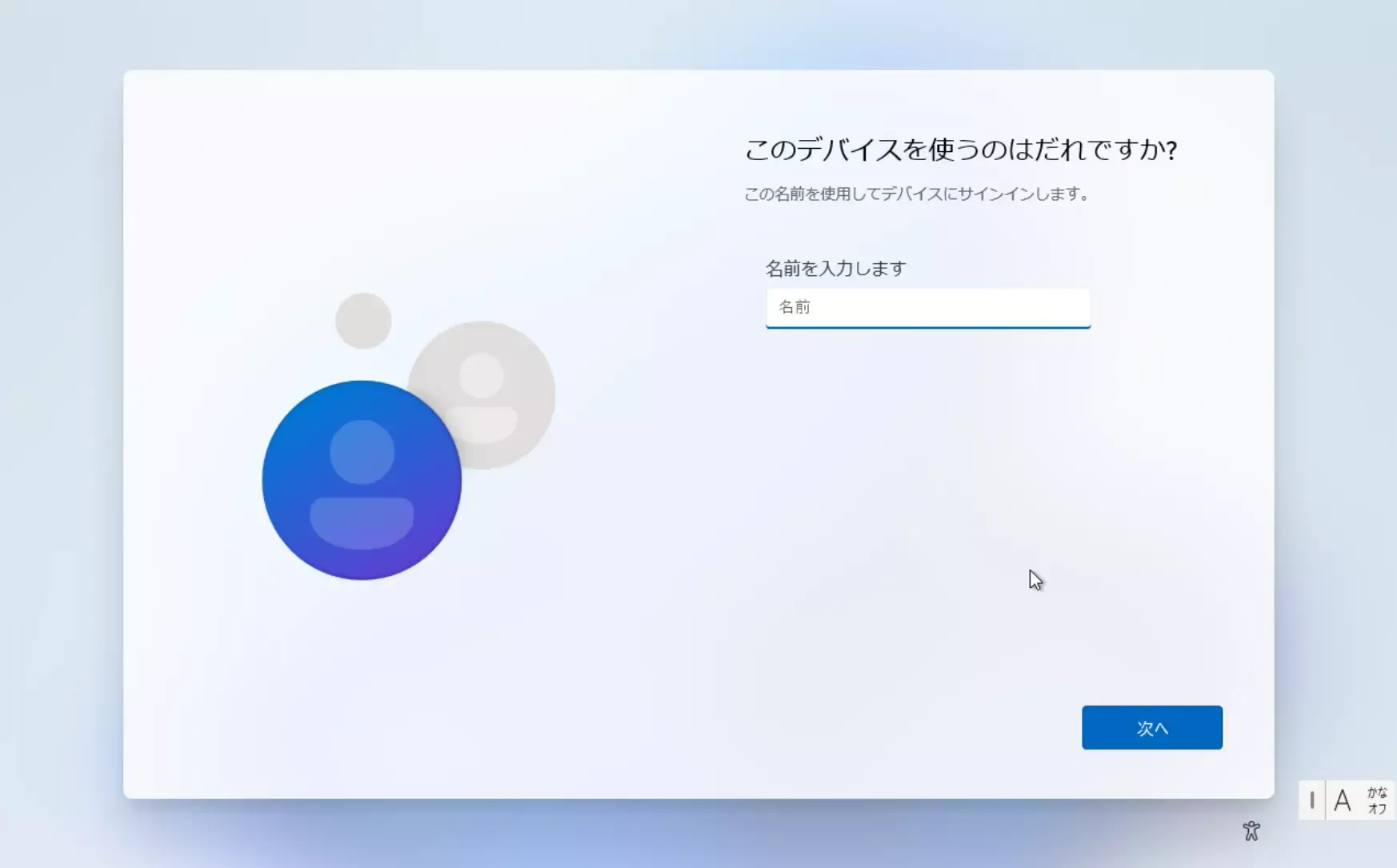
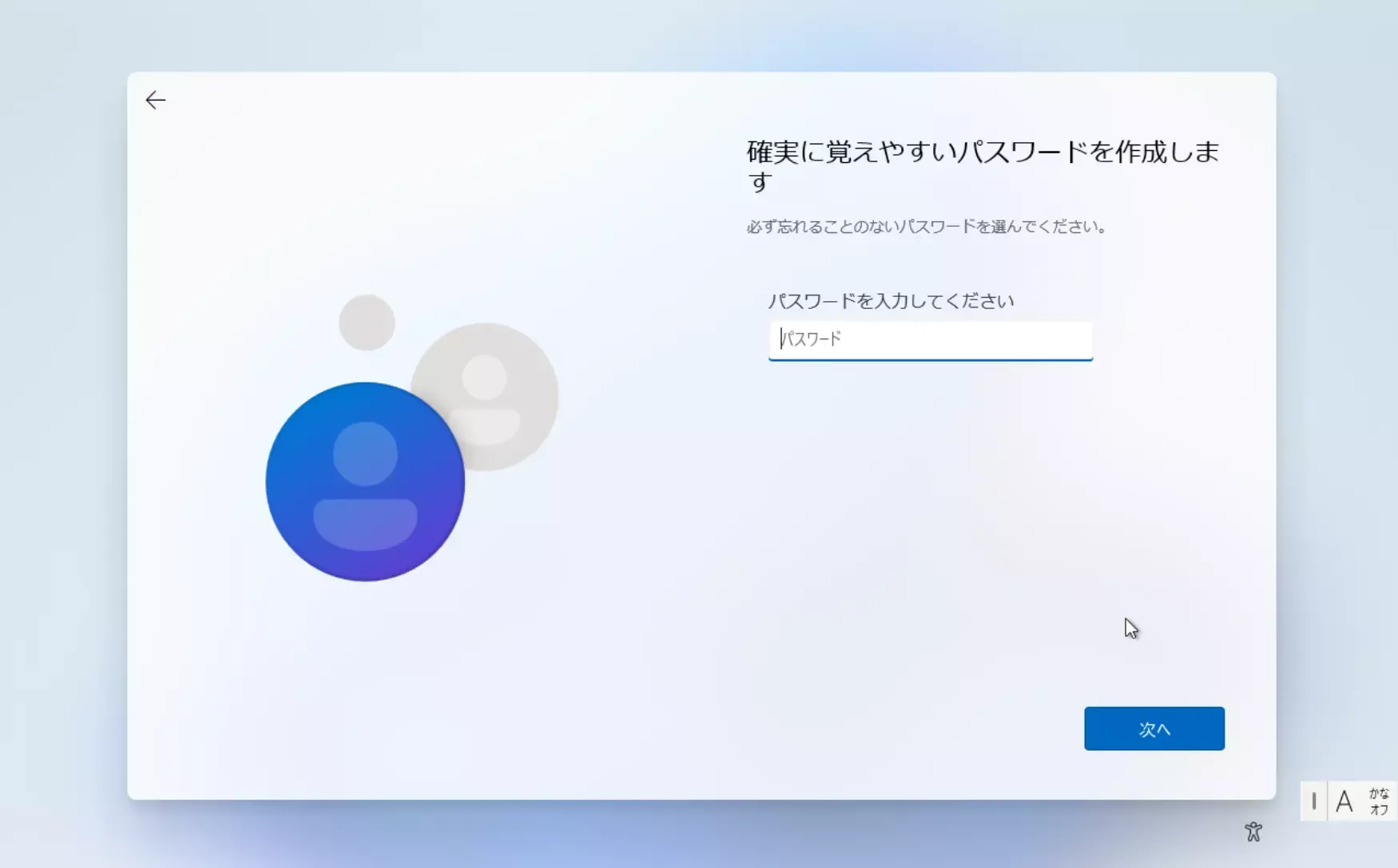
- パスワードを設定します.起動時などに,このパソコンにサインインする際に使用するパスワードです.このパスワードを忘れるとサインインできなくなりますので注意してください
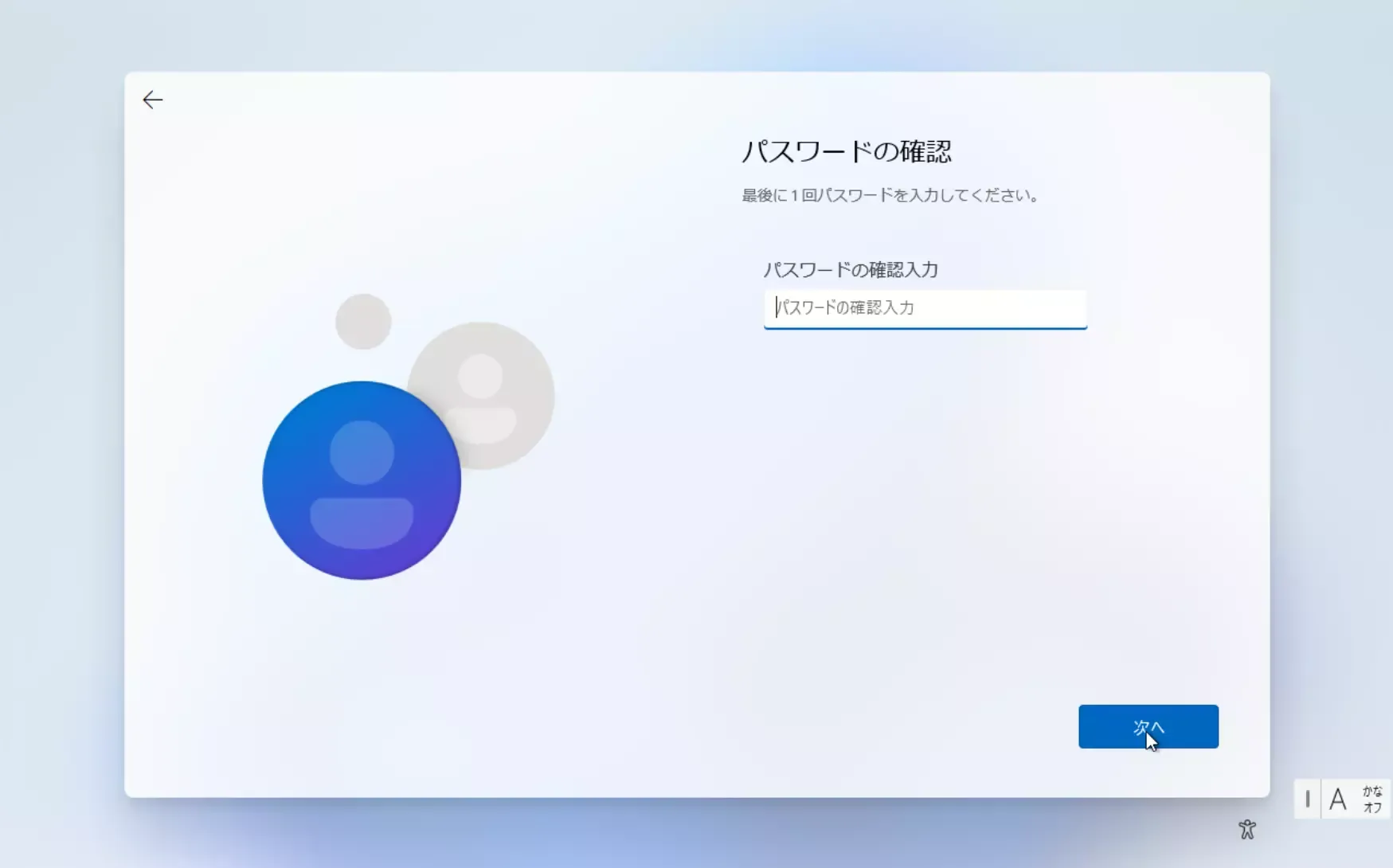
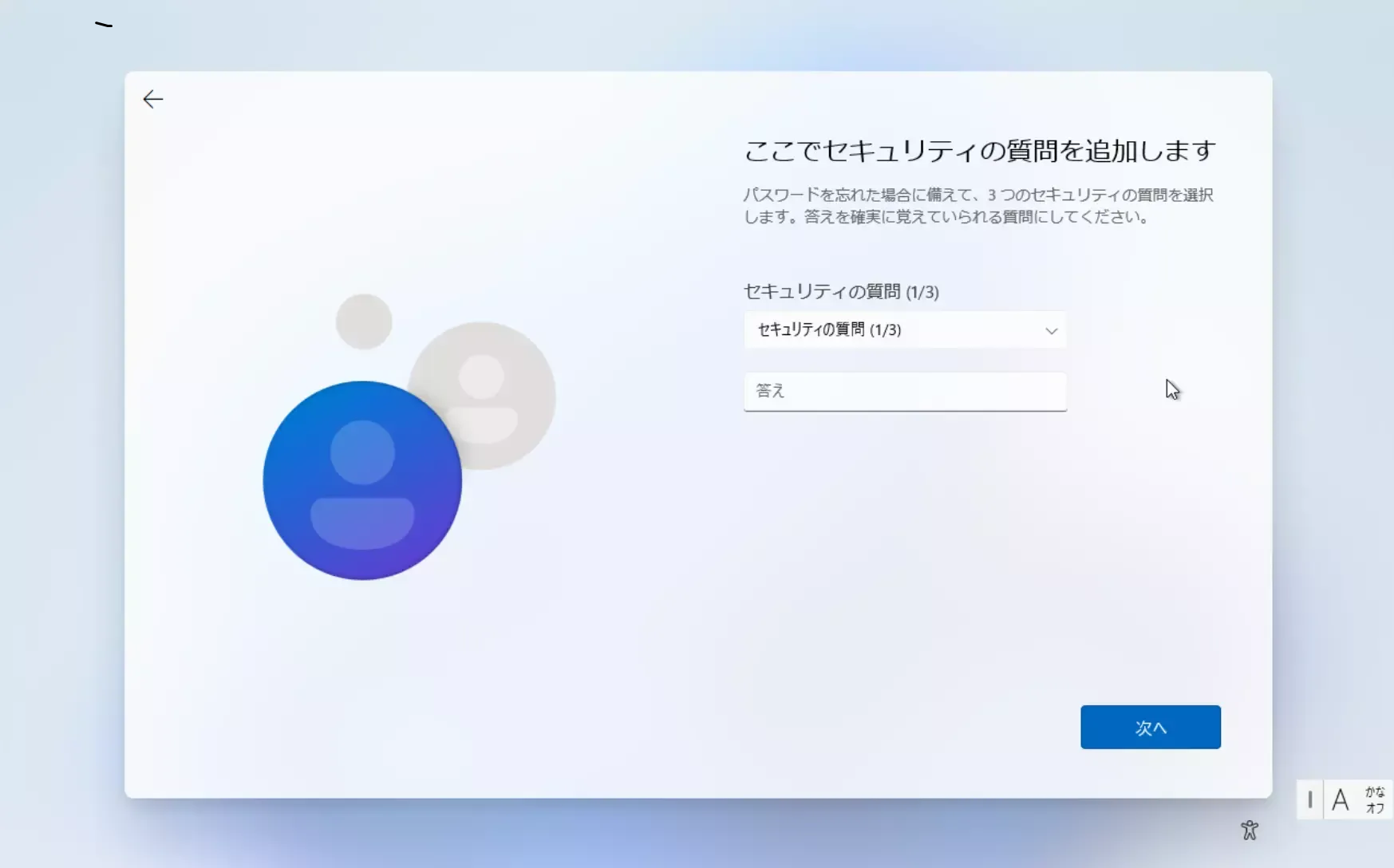
- パスワードを忘れた際に復旧するための秘密の質問を 3 つ求められるので,設定してください
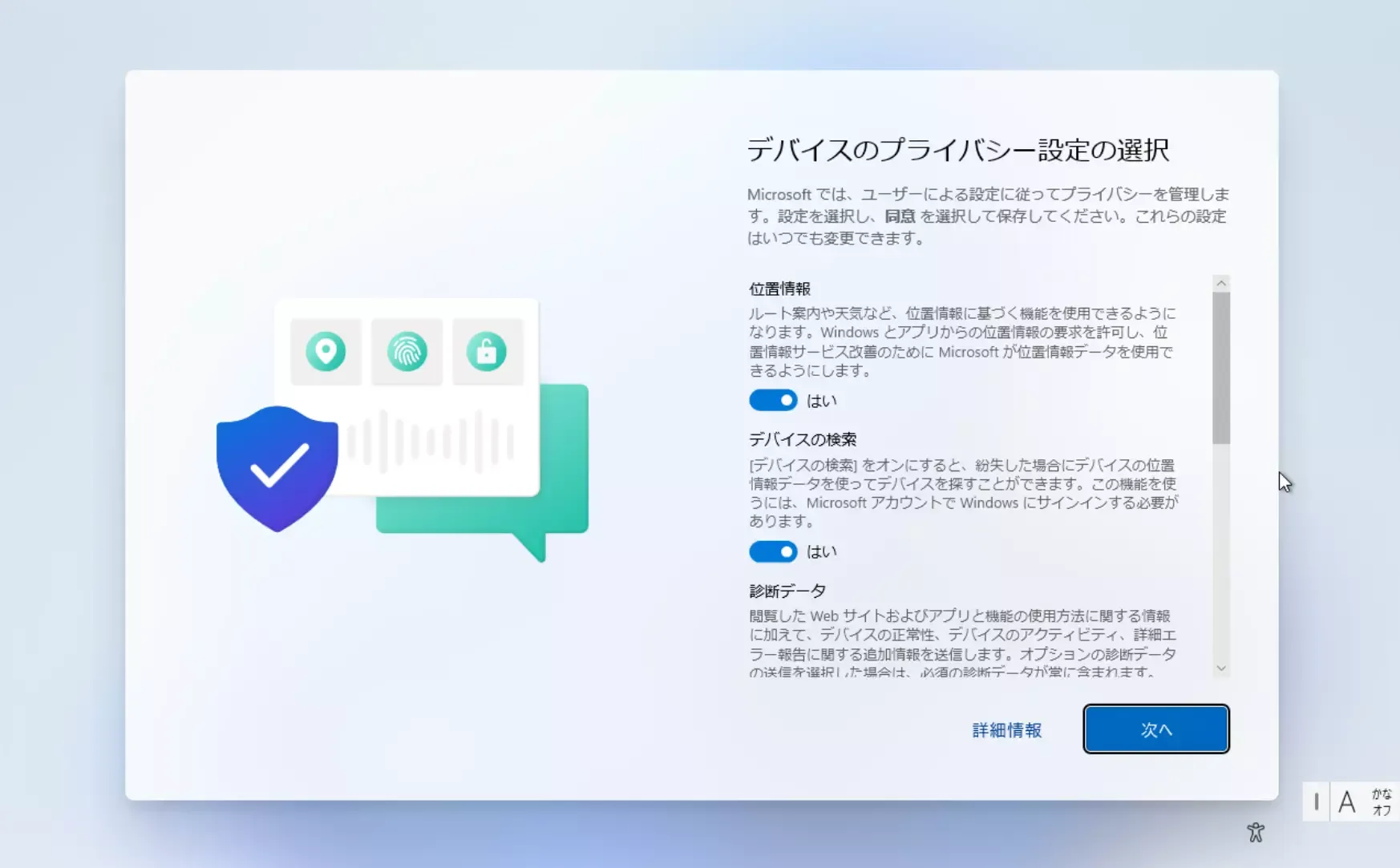
- プライバシー設定の選択をします.お好みで選択してください
- あと少しで終了する旨などが表示されるので,しばらく待ってください


- 下記画面が表示されましたら,ローカルアカウントを作成したセットアップはこれで完了です
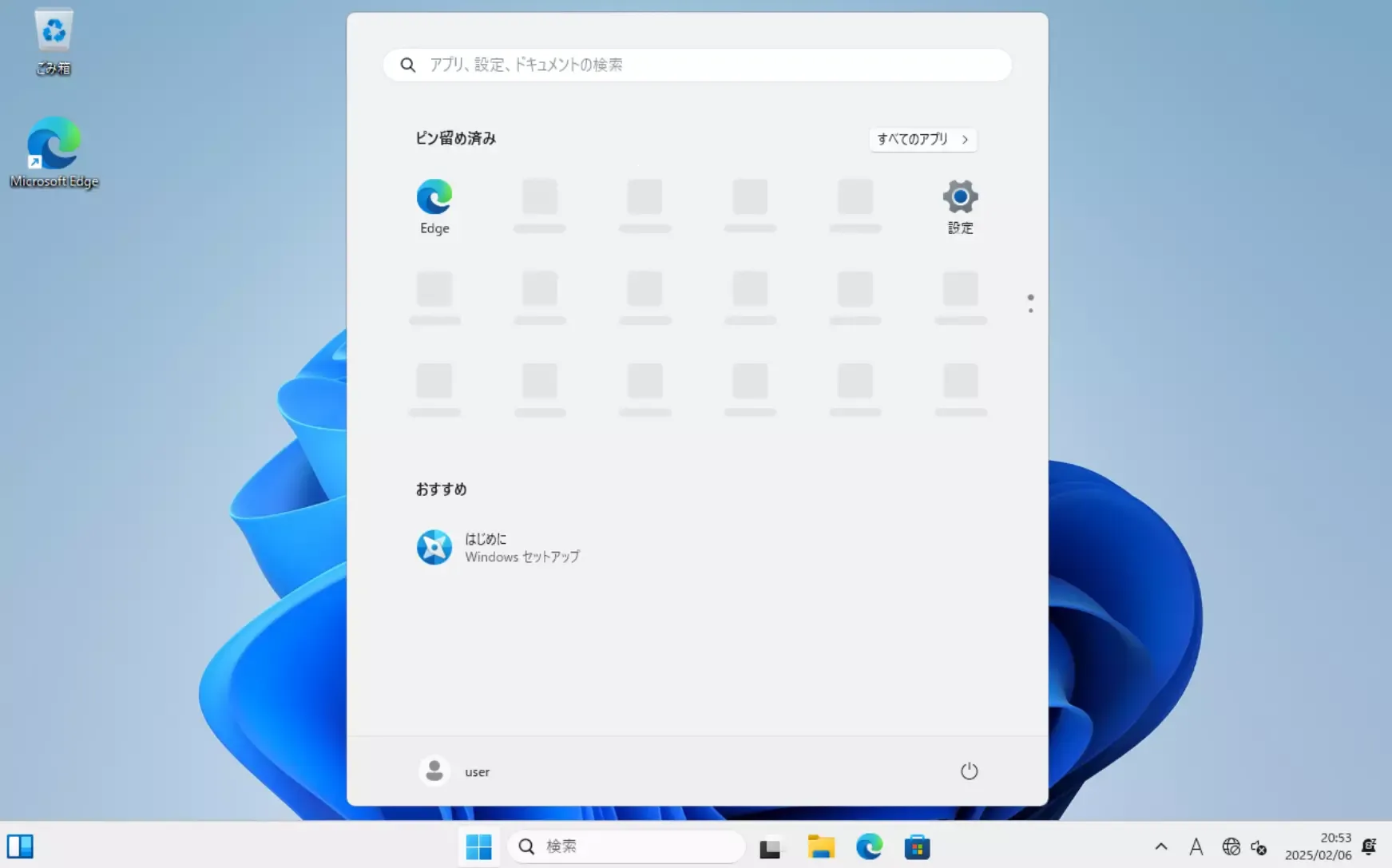
- ネットワークの設定, Windows Update を行ってください
別の回避方法
- 「Microsoft サインイン」の画面まで進める
- [Shift] + [F10]を押して、コマンドプロンプトを起動
- コマンド入力 [start ms-cxh:localonly]
- ローカルアカウントが入力できる画面が表示される
- 設定を進める